
Nếu WordPress báo HTTP 500, đừng vội cài lại website hoặc xóa plugin. Hãy xác định lỗi xảy ra ở toàn website hay một trang, kiểm tra thay đổi gần nhất và xem error log. Đây là cách nhanh nhất để biết lỗi nằm ở plugin, theme, PHP hay server.
Nếu bạn đang gặp lỗi ngay lúc này, hãy làm theo thứ tự:
- Nhớ lại thay đổi gần nhất trên website.
- Kiểm tra website có lỗi toàn bộ hay chỉ một trang.
- Kiểm tra plugin/theme nếu lỗi xuất hiện sau khi cập nhật.
- Xem error log để tìm nguyên nhân chính xác.
- Sau khi sửa, kiểm tra lại toàn bộ chức năng quan trọng.
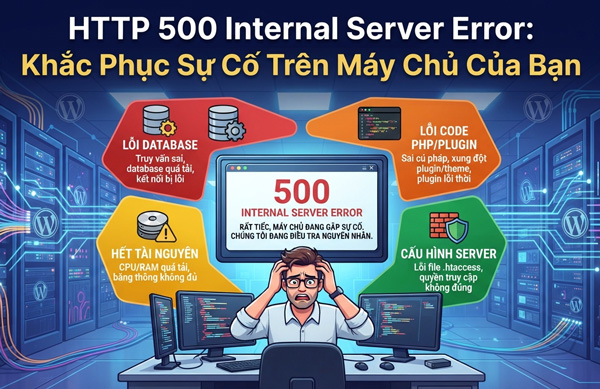
Website WordPress đang báo HTTP 500, phải làm gì trước?
Hãy kiểm tra error log trước khi thay đổi cấu hình. HTTP 500 chỉ cho biết server xử lý request thất bại, chứ không nói chính xác thành phần nào gây lỗi.
Đây là nguyên tắc quan trọng nhất khi xử lý lỗi 500.
Rất nhiều người thấy website báo:
500 Internal Server Error
sẽ lập tức:
- Xóa plugin.
- Xóa
.htaccess. - Tăng PHP memory.
- Đổi phiên bản PHP.
- Cài lại WordPress.
- Khôi phục backup.
Những cách trên đôi khi có thể giúp website hoạt động trở lại, nhưng không đảm bảo xử lý đúng nguyên nhân.
Nếu bạn thay đổi quá nhiều thứ cùng lúc, việc tìm nguyên nhân thật sự sẽ khó hơn.
Hãy kiểm tra 4 điều trước
1. Lỗi xảy ra từ lúc nào?
Ví dụ:
- Vừa cập nhật plugin.
- Vừa cập nhật theme.
- Vừa đổi PHP.
- Vừa chỉnh code.
- Vừa chuyển hosting.
- Vừa thay đổi
.htaccess.
2. Lỗi xảy ra ở đâu?
- Toàn bộ website.
- Chỉ trang chủ.
- Chỉ
/wp-admin. - Chỉ một bài viết.
- Chỉ sản phẩm WooCommerce.
- Chỉ chức năng tìm kiếm.
- Chỉ AJAX hoặc form.
3. Website có thay đổi gì ngay trước khi lỗi xuất hiện?
Đây thường là manh mối rất giá trị.
4. Error log nói gì?
Đây là bước quan trọng nhất nếu bạn muốn sửa lỗi thay vì chỉ thử may rủi.
Không vào được wp-admin khi bị HTTP 500 thì sửa thế nào?
Nếu không thể vào /wp-admin, bạn vẫn có thể kiểm tra và xử lý lỗi thông qua File Manager, FTP hoặc SFTP mà không cần đăng nhập WordPress.
Trước tiên, đừng lo rằng bạn đã mất toàn bộ website.
Lỗi 500 thường không có nghĩa database hoặc toàn bộ dữ liệu đã mất.
Bước 1: Kiểm tra plugin
Mở:
/wp-content/plugins/Nếu lỗi xuất hiện ngay sau khi cập nhật hoặc cài plugin, hãy đổi tên thư mục plugin nghi ngờ.
Ví dụ:
woocommercethành:
woocommerce-disabledSau đó tải lại website.
Nếu website hoạt động trở lại, khả năng cao plugin đó liên quan đến lỗi.
Nhưng đừng dừng ở đây
Việc tắt plugin chỉ giúp khoanh vùng nguyên nhân.
Bạn vẫn cần kiểm tra:
- Plugin có tương thích PHP không?
- Có phiên bản mới không?
- Plugin có xung đột với theme không?
- Error log báo file nào?
- Có custom code liên quan plugin không?
Lỗi 500 xuất hiện ngay sau khi cập nhật plugin
Nếu HTTP 500 xuất hiện ngay sau khi cập nhật plugin, hãy ưu tiên kiểm tra plugin vừa thay đổi trước. Tạm vô hiệu hóa plugin để xác nhận, sau đó kiểm tra PHP compatibility và error log để xử lý nguyên nhân.
Đây là một tình huống rất phổ biến.
Ví dụ:
Website chạy bình thường → cập nhật plugin → website báo 500.
Trong trường hợp này, bạn không cần kiểm tra toàn bộ server ngay lập tức.
Quy trình xử lý
Bước 1: Tắt plugin vừa cập nhật.
Bước 2: Kiểm tra website.
Bước 3: Nếu website hoạt động lại, xem error log.
Bước 4: Kiểm tra phiên bản plugin và PHP.
Bước 5: Cập nhật plugin nếu có bản sửa lỗi.
Bước 6: Nếu plugin không tương thích, liên hệ nhà phát triển hoặc thay thế plugin.
Một lỗi thường gặp
Plugin cũ có thể hoạt động trên PHP phiên bản cũ nhưng phát sinh lỗi sau khi server nâng PHP.
Do đó:
Plugin + WordPress + PHP + Theme phải được xem như một hệ thống, không nên đánh giá từng thành phần hoàn toàn độc lập.
Lỗi 500 sau khi nâng PHP phải làm gì?
Nếu website xuất hiện HTTP 500 ngay sau khi đổi PHP, hãy kiểm tra plugin, theme và custom code có tương thích với phiên bản PHP mới hay không trước khi tiếp tục chỉnh server.
Ví dụ:
PHP 7.4 → PHP 8.2Sau khi nâng PHP:
HTTP 500 Internal Server ErrorNguyên nhân có thể là:
- Plugin cũ.
- Theme cũ.
- Child Theme.
- Code trong
functions.php. - Custom plugin.
- PHP extension thiếu.
- Code sử dụng API không còn tương thích.
Cách xử lý
Nếu hosting cho phép đổi PHP, bạn có thể tạm thời quay lại phiên bản trước để xác nhận nguyên nhân.
Nếu website hoạt động trở lại, điều đó là dấu hiệu mạnh cho thấy có vấn đề compatibility.
Nhưng không nên giữ PHP cũ mãi chỉ để website chạy.
Giải pháp tốt hơn là:
- Xác định plugin/theme gây lỗi.
- Cập nhật thành phần đó.
- Thay thế nếu không còn được hỗ trợ.
- Kiểm tra lại trên staging.
- Sau đó mới nâng PHP production.
Website lúc vào được, lúc báo HTTP 500 là vì sao?
HTTP 500 xuất hiện ngẫu nhiên thường liên quan đến tài nguyên server, PHP-FPM, database, timeout hoặc tác vụ chạy nền. Trường hợp này cần kiểm tra log theo thời điểm lỗi thay vì chỉ kiểm tra website khi nó đang hoạt động.
Đây là loại lỗi khó chịu nhất.
Ví dụ:
- 10 lần truy cập thì 8 lần bình thường.
- 2 lần xuất hiện HTTP 500.
- Refresh lại thì website hoạt động.
Nếu chỉ kiểm tra plugin, bạn có thể không tìm ra nguyên nhân.
Hãy kiểm tra
- CPU server.
- RAM.
- PHP-FPM.
- Database.
- Số lượng PHP worker.
- Disk.
- I/O.
- Cron job.
- Backup.
- Tác vụ import/export.
- Plugin chạy nền.
Một ví dụ dễ hiểu
Hãy tưởng tượng website có 10 “nhân viên” PHP để xử lý request.
Nếu cùng lúc có quá nhiều khách truy cập hoặc tác vụ nặng:
Server quá tải → request mới phải chờ → tài nguyên không đủ → request thất bại.
Với VPS, tình trạng này có thể liên quan đến cấu hình PHP-FPM, RAM hoặc CPU.
Chỉ một trang bị HTTP 500 thì nguyên nhân ở đâu?
Nếu chỉ một URL bị HTTP 500 trong khi các trang khác vẫn hoạt động, hãy kiểm tra nội dung, template, plugin hoặc chức năng riêng của URL đó trước khi kiểm tra toàn bộ server.
Ví dụ:
- Chỉ một sản phẩm WooCommerce bị 500.
- Chỉ một category bị 500.
- Chỉ một bài viết bị 500.
- Chỉ trang tìm kiếm bị 500.
- Chỉ trang checkout bị 500.
Trong trường hợp này, server chưa chắc là nguyên nhân chính.
Ví dụ WooCommerce
Nếu:
/product/a/hoạt động bình thường nhưng:
/product/b/bị 500,
hãy kiểm tra:
- Dữ liệu sản phẩm.
- Custom field.
- Product meta.
- Plugin liên quan sản phẩm.
- Template.
- Query.
- Related products.
- Custom code.
Nếu chỉ một sản phẩm có lượng dữ liệu bất thường, request có thể tiêu tốn tài nguyên nhiều hơn các sản phẩm khác.
Lỗi 500 sau khi chỉnh .htaccess thì làm gì?
Nếu lỗi 500 xuất hiện ngay sau khi sửa .htaccess, hãy khôi phục bản sao trước đó hoặc đổi tên file để kiểm tra. Không nên xóa vĩnh viễn vì có thể làm mất các rewrite rule quan trọng của website.
Đây là trường hợp tương đối dễ khoanh vùng.
Làm như sau
Backup:
.htaccessSau đó đổi tên:
.htaccessthành:
.htaccess-backupKiểm tra website.
Nếu website hoạt động lại, .htaccess nhiều khả năng liên quan đến lỗi.
Sau đó làm gì?
Không nên lấy một file .htaccess trên mạng rồi copy nguyên vào website.
Hãy xác định:
- Rule nào gây lỗi?
- Server đang chạy Apache hay LiteSpeed?
- Có plugin cache/security tạo rule không?
- Có rule redirect không?
- Có rule PHP handler không?
Sau khi xác định nguyên nhân mới tạo lại cấu hình phù hợp.
Không biết xem error log ở đâu thì làm thế nào?
Error log thường nằm trong hosting control panel hoặc log của web server/PHP. Nếu không có quyền truy cập, hãy yêu cầu nhà cung cấp hosting cung cấp log đúng thời điểm website trả HTTP 500.
Vị trí log phụ thuộc môi trường.
Hosting DirectAdmin/cPanel
Tìm các mục như:
- Error Log
- PHP Error Log
- Site Logs
- Domain Logs
LiteSpeed
Kiểm tra:
- Web server error log.
- Virtual host log.
- PHP error log.
Nginx
Kiểm tra:
error.logVPS
Có thể cần kiểm tra:
- Nginx.
- Apache.
- PHP-FPM.
- MariaDB/MySQL.
- System journal.
Nếu bạn không hiểu nội dung log?
Không sao.
Bạn chỉ cần lấy phần lỗi xảy ra ngay thời điểm HTTP 500.
Ví dụ:
PHP Fatal errorhoặc:
Allowed memory size exhaustedhoặc:
Permission deniedhoặc:
Call to undefined functionSau đó xác định file hoặc thành phần được nhắc đến.
Một dòng log đúng đôi khi có giá trị hơn hàng chục lần thử plugin.
HTTP 500 nhưng không thấy lỗi trong WordPress thì sao?
Nếu wp-content/debug.log không có thông tin, hãy kiểm tra PHP error log và web server error log. Một số lỗi xảy ra trước khi WordPress khởi động nên WordPress chưa kịp ghi log.
Đây là lý do nhiều người bật:
WP_DEBUGnhưng vẫn không thấy gì.
Ví dụ PHP gặp lỗi khi chưa tải xong WordPress.
Khi đó:
Browser
   ↓
Web Server
   ↓
PHP
   ↓
WordPress
Nếu PHP lỗi ngay ở bước đầu:
Browser
   ↓
Web Server
   ↓
PHP ERROR
   X
WordPress chưa chạy
WordPress sẽ không thể ghi log cho lỗi đó.
Vì vậy cần kiểm tra server/PHP log.
Có nên bật WP_DEBUG để sửa lỗi 500 không?
Có thể bật WP_DEBUG để tìm nguyên nhân trong quá trình kiểm tra, nhưng không nên hiển thị lỗi PHP trực tiếp cho khách truy cập trên website production.
Có thể sử dụng:
define( 'WP_DEBUG', true );
define( 'WP_DEBUG_LOG', true );
define( 'WP_DEBUG_DISPLAY', false );
@ini_set( 'display_errors', 0 );
Sau đó kiểm tra:
/wp-content/debug.logĐiểm quan trọng là:
ghi lỗi vào log ≠ hiển thị lỗi cho khách truy cập.
Không nên để:
WP_DEBUG_DISPLAY = truetrên website đang hoạt động nếu lỗi có thể chứa thông tin nhạy cảm về hệ thống.
Sau khi xử lý xong, hãy tắt debugging nếu không còn cần thiết.
Lỗi 500 có phải do website bị hack không?
Không. HTTP 500 không đồng nghĩa website bị hack. Tuy nhiên, nếu lỗi xuất hiện cùng tài khoản admin lạ, file PHP bất thường, redirect hoặc mã nguồn bị thay đổi, cần kiểm tra bảo mật thay vì chỉ sửa lỗi 500.
Đây là hai vấn đề khác nhau.
Chỉ có HTTP 500
Có thể do:
- Plugin.
- Theme.
- PHP.
- Server.
- Database.
.htaccess.
HTTP 500 + dấu hiệu bất thường
Cần kiểm tra thêm:
- Tài khoản admin.
- File PHP mới.
wp-content/uploads.- Plugin.
- Theme.
wp-config.php..htaccess.- Access log.
- File modification time.
Đặc biệt nếu website tự sinh tài khoản Administrator, đây không còn là vấn đề lỗi thông thường.
Khi đó nên thực hiện security audit trước khi tiếp tục sửa code.
Tăng PHP Memory Limit có sửa được lỗi 500 không?
Chỉ nên tăng PHP memory limit khi error log xác nhận PHP thực sự hết bộ nhớ. Nếu lỗi đến từ plugin, code hoặc truy vấn database, tăng memory chỉ có thể che giấu vấn đề chứ không xử lý nguyên nhân.
Ví dụ log:
Allowed memory size exhaustedKhi đó việc tăng memory có thể cần thiết.
Nhưng nếu log báo:
Call to undefined functionthì tăng memory hoàn toàn không giải quyết được.
Tương tự:
Parse errorthì cần sửa code.
Vì vậy:
Log báo lỗi gì → xử lý đúng loại lỗi đó.
Đây là nguyên tắc đơn giản nhưng rất quan trọng.
Có nên xóa toàn bộ plugin để sửa lỗi 500?
Không nên xóa toàn bộ plugin nếu chưa cần thiết. Hãy vô hiệu hóa để khoanh vùng nguyên nhân trước, sau đó xác định plugin gây lỗi và xử lý riêng plugin đó.
Xóa plugin có thể khiến:
- Mất cấu hình.
- Mất chức năng.
- Tạo lỗi database.
- Mất dữ liệu plugin.
- Khó rollback.
Đặc biệt với WooCommerce, plugin thanh toán, vận chuyển hoặc CRM, việc xóa trực tiếp có thể gây hậu quả lớn hơn lỗi ban đầu.
Có nên cài lại WordPress khi gặp HTTP 500?
Không nên cài lại WordPress ngay. Hãy xác định lỗi trước vì phần lớn trường hợp HTTP 500 liên quan plugin, theme, PHP, cấu hình hoặc server chứ không phải toàn bộ WordPress core.
Cài lại WordPress chỉ nên được cân nhắc khi có bằng chứng:
- File core bị thiếu.
- File core bị hỏng.
- Core bị thay đổi bất thường.
- Update WordPress thất bại.
Nếu lỗi nằm trong: /wp-content/plugins/
thì cài lại WordPress core không giải quyết được.
HTTP 500 có ảnh hưởng đến SEO không?
Có thể. Nếu các URL quan trọng thường xuyên trả HTTP 500, Googlebot có thể không truy cập được nội dung và website có nguy cơ ảnh hưởng đến quá trình crawl, lập chỉ mục và trải nghiệm người dùng.
Mức độ ảnh hưởng phụ thuộc:
- URL nào bị lỗi.
- Lỗi kéo dài bao lâu.
- Tần suất xảy ra.
- Website có nhiều URL khác hoạt động bình thường hay không.
Nếu chỉ một trang thử nghiệm bị 500 thì mức độ ảnh hưởng khác hoàn toàn so với:
Homepage + category + product đều trả 500.
Vì vậy nếu website đang có traffic SEO, lỗi 500 cần được xử lý sớm.
HTTP 500 ảnh hưởng WooCommerce như thế nào?
HTTP 500 ở WooCommerce đặc biệt nghiêm trọng nếu xảy ra tại giỏ hàng, checkout, thanh toán hoặc AJAX vì khách hàng có thể không hoàn tất được đơn hàng.
Nếu website bán hàng bị lỗi, hãy ưu tiên kiểm tra:
- Product page.
- Add to cart.
- Cart.
- Checkout.
- Payment.
- Login.
- AJAX.
- REST API.
- Email order.
- WooCommerce Action Scheduler.
Không nên chỉ kiểm tra trang chủ.
Một website có thể:
Trang chủ hoạt động bình thường
nhưng:
Checkout → HTTP 500
Trong trường hợp này, website vẫn “trông như đang chạy”, nhưng chức năng tạo doanh thu đã bị lỗi.
Cách xác định nguyên nhân HTTP 500 trong 5 phút
Nếu bạn không rành kỹ thuật, hãy làm theo checklist này.
Phút 1: Xác định phạm vi
Mở:
- Trang chủ.
- Một bài viết.
- Một trang khác.
/wp-admin.
Xem lỗi xảy ra ở đâu.
Phút 2: Nhớ lại thay đổi gần nhất
Bạn vừa:
- Update plugin?
- Update theme?
- Đổi PHP?
- Sửa code?
- Chỉnh
.htaccess? - Chuyển hosting?
Nếu có, ưu tiên kiểm tra thay đổi đó.
Phút 3: Kiểm tra plugin/theme
Nếu lỗi xuất hiện sau update plugin:
→ vô hiệu hóa plugin đó.
Nếu lỗi xuất hiện sau chỉnh theme:
→ chuyển theme để kiểm tra.
Phút 4: Kiểm tra log
Tìm:
Fatal error
Parse error
Memory
Permission
Timeout
Database
Phút 5: Không thay đổi thêm nếu chưa hiểu lỗi
Nếu vẫn chưa xác định được nguyên nhân, đừng tiếp tục thay đổi PHP, database, .htaccess hoặc xóa file ngẫu nhiên.
Hãy lấy log và nhờ người có chuyên môn phân tích.
Khi nào bạn nên nhờ kỹ thuật viên xử lý HTTP 500?
Bạn nên nhờ kỹ thuật viên nếu:
- Website đang kinh doanh và bị sập.
- Không vào được admin.
- Không hiểu error log.
- Website lỗi ngẫu nhiên.
- Lỗi liên quan PHP-FPM.
- Database gặp vấn đề.
- Server CPU/RAM cao.
- Website vừa bị hack.
- Có admin lạ.
- File mã nguồn bị thay đổi.
- Đã thử các bước cơ bản nhưng lỗi vẫn quay lại.
Đặc biệt với website WooCommerce lớn, việc sửa lỗi không nên chỉ tập trung vào WordPress.
Có thể cần kiểm tra toàn bộ chuỗi:
Web Server → PHP → WordPress → Plugin → Database → Cache → Server Resource
Bạn cần hỗ trợ kĩ thuật liên hệ hotline:

Quy trình xử lý HTTP 500 an toàn cho website đang hoạt động
Nếu website đang có khách truy cập hoặc đơn hàng, hãy ưu tiên an toàn.
Bước 1: Backup
Backup:
- Database.
wp-content.wp-config.php..htaccess.
Bước 2: Xác định thời điểm lỗi
Ghi lại:
- Thời gian.
- URL bị lỗi.
- Hành động ngay trước khi lỗi.
- Người dùng đang thực hiện thao tác gì.
Bước 3: Lấy error log
Đây là bằng chứng quan trọng nhất.
Bước 4: Khoanh vùng
Xác định:
Plugin / Theme / PHP / Database / Server / Security
Bước 5: Sửa một thay đổi mỗi lần
Không nên:
Đổi PHP + xóa plugin + xóa cache + sửa
.htaccess
trong cùng một lần.
Nếu website hoạt động lại, bạn sẽ không biết nguyên nhân là gì.
Bước 6: Kiểm tra lại
Sau khi sửa:
- Homepage.
- Login.
- Admin.
- Search.
- Form.
- AJAX.
- WooCommerce.
- Checkout.
- Mobile.
Bước 7: Theo dõi
Nếu lỗi từng xảy ra ngẫu nhiên, cần theo dõi log sau khi sửa để chắc chắn nó không quay lại.
Bạn cần hỗ trợ kĩ thuật liên hệ hotline:
Những cách sửa HTTP 500 bạn không nên làm
1. Chmod 777 toàn bộ website
Không phải giải pháp chuẩn và có thể tạo rủi ro bảo mật.
2. Xóa toàn bộ plugin
Chỉ nên vô hiệu hóa để khoanh vùng.
3. Xóa database
Tuyệt đối không thực hiện chỉ vì website báo 500.
4. Tăng PHP memory liên tục
Chỉ tăng khi log xác nhận thiếu memory.
5. Đổi PHP ngẫu nhiên
Nếu lỗi xuất hiện sau khi đổi PHP, hãy kiểm tra compatibility thay vì đổi đi đổi lại.
6. Copy .htaccess trên Google
Cấu hình phù hợp website này chưa chắc phù hợp website khác.
7. Cài lại WordPress ngay
Hãy xác định nguyên nhân trước.
8. Bật hiển thị lỗi PHP cho toàn bộ khách truy cập
Điều này có thể làm lộ thông tin kỹ thuật của website.
Checklist xử lý HTTP 500 Internal Server Error
Bạn có thể lưu lại checklist này khi website gặp sự cố:
Website
- Homepage có lỗi không?
- Chỉ một URL hay toàn website?
/wp-admincó truy cập được không?- Login có hoạt động không?
- AJAX có lỗi không?
- WooCommerce checkout có hoạt động không?
Thay đổi gần đây
- Update plugin?
- Update theme?
- Update WordPress?
- Đổi PHP?
- Sửa code?
- Sửa
.htaccess? - Migration?
Log
- PHP error log
- Web server error log
- WordPress debug.log
- Database error log
Server
- CPU
- RAM
- Disk
- PHP-FPM
- MySQL/MariaDB
Security
- Admin lạ
- File PHP lạ
- Redirect bất thường
- Code bị chèn
Bạn cần hỗ trợ kĩ thuật liên hệ hotline:
Câu hỏi thường gặp về HTTP 500 Internal Server Error
HTTP 500 Internal Server Error là gì?
HTTP 500 là lỗi cho biết server gặp vấn đề khi xử lý request. Mã lỗi này không chỉ ra nguyên nhân cụ thể, vì vậy cần kiểm tra error log để xác định lỗi nằm ở WordPress, PHP, plugin, theme hay server.
Lỗi 500 WordPress có tự hết không?
Có thể, nếu nguyên nhân là tình trạng tài nguyên server tạm thời hoặc một tiến trình bị lỗi. Tuy nhiên, nếu lỗi lặp lại thì không nên bỏ qua vì nguyên nhân gốc vẫn còn.
Không vào được WordPress Admin khi lỗi 500 thì làm gì?
Hãy sử dụng File Manager, FTP hoặc SFTP để kiểm tra plugin, theme và log. Bạn không cần truy cập được wp-admin mới có thể xác định nguyên nhân lỗi.
Lỗi 500 sau khi update plugin phải làm gì?
Tạm vô hiệu hóa plugin vừa cập nhật, kiểm tra website và xem error log. Nếu website hoạt động lại, kiểm tra compatibility giữa plugin, WordPress và PHP trước khi bật lại.
Lỗi 500 sau khi đổi PHP là gì?
Thông thường cần kiểm tra plugin, theme hoặc custom code không tương thích với phiên bản PHP mới. Nếu lỗi xuất hiện ngay sau khi đổi PHP, đây là manh mối quan trọng để khoanh vùng.
Lỗi 500 có phải do hosting không?
Có thể, nhưng không phải lúc nào cũng vậy. Hosting có thể gây lỗi do thiếu tài nguyên, PHP-FPM, cấu hình web server hoặc database; tuy nhiên plugin và code WordPress cũng là nguyên nhân rất phổ biến.
Lỗi 500 có phải do .htaccess không?
Có thể nếu lỗi bắt đầu ngay sau khi chỉnh .htaccess. Hãy backup và đổi tên file để kiểm tra trước khi tạo lại cấu hình.
Tăng PHP memory có sửa được lỗi 500 không?
Chỉ khi log xác nhận PHP hết bộ nhớ. Nếu lỗi do plugin, code, database hoặc .htaccess, tăng memory sẽ không giải quyết nguyên nhân.
HTTP 500 có làm mất dữ liệu website không?
Bản thân HTTP 500 không có nghĩa dữ liệu đã mất. Đây là lỗi xử lý request; dữ liệu WordPress thường vẫn nằm trong database và file hệ thống nếu chưa có thao tác xóa hoặc hỏng dữ liệu.
HTTP 500 có ảnh hưởng SEO không?
Có thể. Nếu URL quan trọng thường xuyên trả HTTP 500, bot tìm kiếm có thể không truy cập được nội dung và website có thể bị ảnh hưởng về crawl, index và trải nghiệm người dùng.
HTTP 500 có nguy hiểm hơn 404 không?
Không thể nói đơn giản lỗi nào nguy hiểm hơn. 404 thường cho biết URL không tồn tại, trong khi 500 cho biết server không xử lý được request. Với website đang bán hàng, 500 tại checkout thường nghiêm trọng hơn nhiều so với một 404 của trang không còn tồn tại.
Kết luận: Đừng sửa HTTP 500 bằng cách đoán
HTTP 500 Internal Server Error là một triệu chứng, không phải nguyên nhân. Cách xử lý hiệu quả nhất là xác định lỗi xuất hiện ở đâu, kiểm tra thay đổi gần nhất và đọc error log trước khi chỉnh sửa website.
Nếu bạn đang gặp lỗi 500, hãy nhớ thứ tự:
Xác định phạm vi → kiểm tra thay đổi gần nhất → xem error log → khoanh vùng → sửa nguyên nhân → kiểm tra lại.
Nếu lỗi xuất hiện sau khi cập nhật plugin, hãy kiểm tra plugin.
Nếu lỗi xuất hiện sau khi đổi PHP, hãy kiểm tra compatibility.
Nếu website lúc được lúc không, hãy kiểm tra tài nguyên server, PHP-FPM và database.
Nếu chỉ một URL bị lỗi, hãy kiểm tra chức năng và dữ liệu riêng của URL đó.
Nếu lỗi đi kèm dấu hiệu bất thường như admin lạ, file PHP lạ hoặc redirect, hãy chuyển sang kiểm tra bảo mật.
Quan trọng nhất, đừng thay đổi quá nhiều thứ cùng lúc. Một quy trình xử lý tốt không chỉ giúp website hoạt động trở lại mà còn phải tìm được nguyên nhân để lỗi không tiếp tục quay lại.
Nếu website đang hoạt động kinh doanh và bạn không xác định được nguyên nhân từ error log, việc nhờ kỹ thuật viên kiểm tra sẽ an toàn hơn so với tự ý sửa PHP, database hoặc file hệ thống.
Liên hệ ngay với chúng tôi qua các kênh dưới đây, đội ngũ sẽ phản hồi nhanh nhất có thể.