
WordPress là nền tảng CMS phổ biến nhất thế giới, được hơn 40% website lựa chọn nhờ dễ sử dụng, linh hoạt, kho plugin và theme phong phú. Tuy nhiên, chính vì sự mở rộng này mà WordPress cũng hay gặp lỗi — từ những lỗi nhỏ như upload ảnh không thành công, cho tới lỗi nghiêm trọng như mất kết nối cơ sở dữ liệu khiến toàn bộ website sập.
Với người mới bắt đầu, gặp lỗi WordPress có thể là một “ác mộng”. Nhưng đừng lo, hầu hết sự cố đều có nguyên nhân rõ ràng và cách xử lý cụ thể.
Trong bài viết này, HungWordPress.com sẽ tổng hợp 30+ lỗi WordPress thường gặp nhất kèm hướng dẫn khắc phục chi tiết, minh họa bằng code snippet, plugin gợi ý và giải pháp thực tế. Đây sẽ là “cẩm nang khắc phục lỗi WordPress” bạn có thể lưu lại và sử dụng bất cứ khi nào website gặp sự cố.
Các lỗi WordPress thường gặp và cách khắc phục
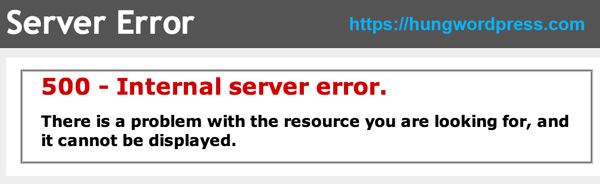
1. Lỗi 500 Internal Server Error
Đây là lỗi máy chủ nội bộ, báo hiệu website không thể xử lý yêu cầu từ trình duyệt. Người dùng chỉ thấy trang trắng hoặc thông báo lỗi 500, gây gián đoạn truy cập.
Nguyên nhân phổ biến
- File .htaccess bị sai cú pháp → dễ xảy ra khi chỉnh sửa thủ công hoặc cài plugin.
- Xung đột plugin/theme → plugin không tương thích hoặc theme lỗi.
- Giới hạn PHP (memory, execution time) bị vượt quá.
- Lỗi phân quyền file/thư mục → sai 644/755.
- Server lỗi tạm thời → quá tải, cấu hình Apache/Nginx hoặc PHP-FPM gặp sự cố.
- Mã code PHP bị lỗi → syntax error hoặc function không tồn tại.
Cách khắc phục
- Kiểm tra & sửa file
.htaccess→ đổi tên tạm thời để test. - Tắt plugin/theme → đổi tên thư mục
pluginshoặcthemesqua FTP/File Manager. - Tăng giới hạn PHP trong
php.inihoặcwp-config.php:define('WP_MEMORY_LIMIT', '256M'); - Kiểm tra phân quyền: file = 644, thư mục = 755.
- Xem log error server (error_log) để tìm nguyên nhân chi tiết.
- Liên hệ hosting nếu do server hoặc cần nâng cấp tài nguyên.
👉 Nói ngắn gọn: Lỗi 500 xảy ra do cấu hình sai, xung đột plugin/theme, hoặc server quá tải. Cách xử lý là kiểm tra .htaccess, tắt plugin/theme, tăng giới hạn PHP, chỉnh phân quyền và xem log để tìm lỗi chính xác.
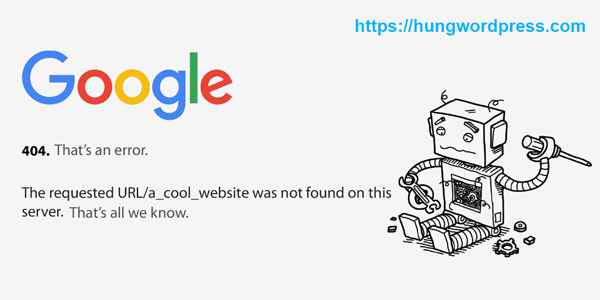
2. Lỗi 404 Not Found
Lỗi này xuất hiện khi trình duyệt không tìm thấy trang/tài nguyên mà người dùng yêu cầu trên server. Thường hiển thị thông báo “404 Not Found” hoặc “The requested URL was not found on this server”.
Nguyên nhân phổ biến
- URL sai hoặc bị xóa → người dùng nhập nhầm, hoặc liên kết trỏ về trang không tồn tại.
- Trang đã bị xóa hoặc đổi slug nhưng chưa chuyển hướng.
- File .htaccess bị lỗi khiến permalink trong WordPress không hoạt động.
- Plugin/Theme xung đột → ảnh hưởng đến cấu trúc link.
- Domain hoặc subdomain chưa trỏ đúng.
Cách khắc phục
- Kiểm tra URL xem có gõ đúng không.
- Tạo hoặc khôi phục lại trang nếu đã xóa nhầm.
- Cấu hình chuyển hướng 301 nếu thay đổi slug hoặc di chuyển trang.
- Cập nhật lại permalink trong WordPress:
- Vào Cài đặt > Đường dẫn tĩnh > Lưu thay đổi.
- Sửa hoặc tạo lại file
.htaccessvới cấu hình chuẩn WordPress:# BEGIN WordPress <IfModule mod_rewrite.c> RewriteEngine On RewriteBase / RewriteRule ^index\.php$ - [L] RewriteCond %{REQUEST_FILENAME} !-f RewriteCond %{REQUEST_FILENAME} !-d RewriteRule . /index.php [L] </IfModule> # END WordPress - Kiểm tra plugin/Theme → thử tắt plugin, đổi theme mặc định.
- Kiểm tra domain/subdomain trỏ DNS đúng thư mục chứa source web.
👉 Nói ngắn gọn: Lỗi 404 xảy ra khi trang không tồn tại hoặc link sai. Cách xử lý: kiểm tra URL, phục hồi/trỏ đúng trang, chỉnh lại permalink & .htaccess, hoặc tạo chuyển hướng 301 để giữ SEO.
3. Lỗi “Error Establishing a Database Connection”
Đây là lỗi thường gặp trong WordPress khi website không thể kết nối tới cơ sở dữ liệu MySQL. Kết quả là người dùng chỉ thấy màn hình trắng kèm thông báo lỗi, toàn bộ trang ngừng hoạt động.
Nguyên nhân phổ biến
- Sai thông tin database trong file
wp-config.php(DB_NAME, DB_USER, DB_PASSWORD, DB_HOST). - Database server bị quá tải hoặc ngừng hoạt động (hosting downtime, MySQL crashed).
- Database bị hỏng (corrupted tables).
- Dung lượng hosting đầy → MySQL không ghi thêm dữ liệu.
- Plugin hoặc theme lỗi gây query nặng làm MySQL treo.
- User database chưa có quyền đầy đủ.
Cách khắc phục
- Kiểm tra & sửa file
wp-config.php:define('DB_NAME', 'tendatabase'); define('DB_USER', 'tenuser'); define('DB_PASSWORD', 'matkhau'); define('DB_HOST', 'localhost'); // hoặc IP của DB server - Kiểm tra MySQL Server:
- Liên hệ hosting nếu database server down.
- Với VPS: chạy
service mysql restarthoặcsystemctl restart mariadb.
- Sửa database bị hỏng:
- Thêm dòng vào
wp-config.php:define('WP_ALLOW_REPAIR', true); - Truy cập:
https://yourdomain.com/wp-admin/maint/repair.php→ chọn Repair Database.
- Thêm dòng vào
- Tăng tài nguyên hosting nếu MySQL thường xuyên quá tải.
- Kiểm tra dung lượng hosting và giải phóng nếu đầy.
- Tạo lại user database và cấp quyền đầy đủ (
ALL PRIVILEGES).
👉 Tóm gọn: Lỗi này thường do sai cấu hình wp-config.php, server MySQL ngừng hoạt động hoặc database bị hỏng. Khắc phục bằng cách kiểm tra thông tin DB, restart MySQL, repair database và liên hệ hosting nếu cần.
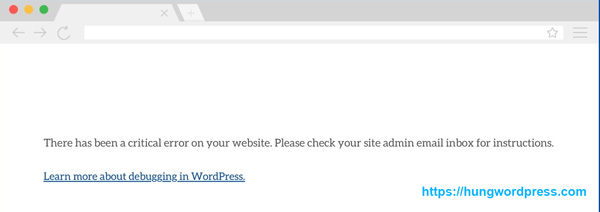
4. White Screen of Death (màn hình trắng)
Lỗi màn hình trắng trong WordPress xảy ra khi người dùng truy cập website nhưng chỉ thấy một trang trắng tinh, không hiển thị nội dung hay thông báo lỗi. Đây là lỗi khó chịu vì không có gợi ý nguyên nhân cụ thể.
Nguyên nhân phổ biến
- Xung đột plugin hoặc theme → code không tương thích, gây lỗi PHP.
- Giới hạn bộ nhớ PHP bị vượt quá (memory exhausted).
- Mã code PHP bị lỗi (syntax error, function bị gọi sai).
- Cache lỗi → từ plugin cache hoặc trình duyệt.
- Cập nhật thất bại (plugin/theme/WordPress core).
Cách khắc phục
- Xóa cache (plugin cache, CDN, trình duyệt).
- Tăng giới hạn PHP memory trong
wp-config.php:define('WP_MEMORY_LIMIT', '256M'); - Kích hoạt chế độ debug để xem lỗi:
define('WP_DEBUG', true);
define('WP_DEBUG_LOG', true);
define('WP_DEBUG_DISPLAY', false);
→ Kiểm tra file
wp-content/debug.log. - Tắt plugin: đổi tên thư mục
/wp-content/plugins/qua FTP → test lại. - Đổi theme mặc định (Twenty Twenty-X) để loại trừ lỗi theme.
- Khôi phục bản sao lưu nếu lỗi do cập nhật.
- Kiểm tra code PHP vừa thêm (functions.php, custom plugin).
👉 Nói ngắn gọn: White Screen of Death thường do xung đột plugin/theme, lỗi PHP hoặc thiếu bộ nhớ. Cách xử lý là xóa cache, bật debug, tắt plugin, đổi theme, tăng memory và kiểm tra log.
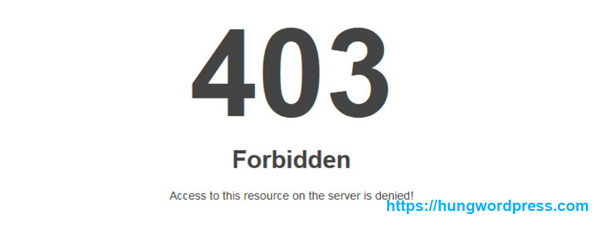
5. Lỗi 403 Forbidden
Đây là lỗi máy chủ từ chối quyền truy cập vào một trang hoặc tài nguyên nào đó, dù kết nối tới server vẫn hoạt động bình thường. Người dùng sẽ thấy thông báo “403 Forbidden” thay vì nội dung website.
Nguyên nhân phổ biến
- Phân quyền file/thư mục sai (không đủ quyền đọc/ghi).
- .htaccess cấu hình sai → chặn quyền truy cập.
- Lỗi plugin bảo mật (Wordfence, iThemes Security…) chặn nhầm IP hoặc URL.
- Chưa có file index (index.php hoặc index.html) trong thư mục root.
- IP bị chặn bởi server/hosting.
- Hotlink Protection chặn hiển thị ảnh/tài nguyên từ domain khác.
Cách khắc phục
- Kiểm tra phân quyền file/thư mục:
- File =
644 - Folder =
755
- File =
- Sửa hoặc reset lại
.htaccess→ đổi tên file.htaccessvà tạo mới trong WordPress:- Vào Cài đặt > Đường dẫn tĩnh > Lưu thay đổi để WP tạo lại file.
- Kiểm tra plugin bảo mật → tạm thời tắt toàn bộ plugin, sau đó bật lại để xác định plugin gây lỗi.
- Đảm bảo có file index trong thư mục gốc của website.
- Liên hệ hosting nếu bị chặn IP hoặc cấu hình server.
- Tắt Hotlink Protection trong cPanel (nếu đang bật).
👉 Nói ngắn gọn: Lỗi 403 Forbidden xảy ra khi server từ chối truy cập, thường do phân quyền sai, .htaccess lỗi, hoặc plugin bảo mật chặn. Cách xử lý: chỉnh lại quyền file/thư mục, reset .htaccess, kiểm tra plugin bảo mật và liên hệ hosting nếu cần.
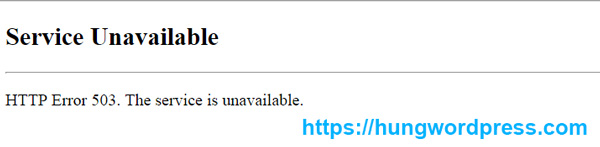
6. Lỗi 503 Service Unavailable
Đây là lỗi xảy ra khi máy chủ (server) tạm thời không thể xử lý yêu cầu. Khác với lỗi 500 (Internal Server Error), lỗi 503 cho biết server vẫn hoạt động nhưng quá tải hoặc đang bảo trì, khiến website không phản hồi được.
Nguyên nhân phổ biến
- Server quá tải: quá nhiều request cùng lúc, hosting/VPS yếu.
- Plugin hoặc theme xung đột gây chiếm tài nguyên PHP.
- DDoS attack hoặc bot traffic lớn làm nghẽn server.
- Quá giới hạn PHP workers trong hosting (đặc biệt trên shared hosting).
- Cron jobs hoặc script chạy nền bị treo.
- Hosting bảo trì server hoặc nâng cấp dịch vụ.
Cách khắc phục
- Tắt plugin & đổi theme mặc định → xác định plugin/theme gây lỗi.
- Tăng giới hạn PHP workers / CPU / RAM trong hosting hoặc nâng cấp gói.
- Tối ưu website: dùng cache (LiteSpeed, WP Rocket), CDN (Cloudflare) để giảm tải server.
- Chặn bot hoặc tấn công DDoS qua tường lửa (Cloudflare Firewall, Wordfence).
- Kiểm tra file
error_logđể tìm truy vấn nặng hoặc script lỗi. - Liên hệ hosting nếu do bảo trì hoặc server treo.
👉 Nói ngắn gọn: Lỗi 503 Service Unavailable thường do server quá tải, xung đột plugin/theme, hoặc bảo trì server. Khắc phục bằng cách tắt plugin, tăng tài nguyên, tối ưu cache/CDN và kiểm tra log để tìm nguyên nhân.
7. Lỗi upload ảnh (HTTP Error)
Khi tải ảnh lên WordPress qua Media Library, thay vì upload thành công, hệ thống báo “HTTP Error”. Đây là lỗi khá chung chung, không nói rõ nguyên nhân, nhưng thường liên quan đến server, cấu hình PHP hoặc plugin.
Nguyên nhân phổ biến
- Giới hạn PHP thấp →
memory_limit,upload_max_filesize,post_max_sizenhỏ. - Xung đột plugin (đặc biệt plugin nén ảnh hoặc bảo mật).
- Thư viện xử lý ảnh (GD Library / Imagick) gặp lỗi.
- Định dạng hoặc dung lượng ảnh quá lớn.
- Phân quyền thư mục
uploadssai. - ModSecurity trên server chặn request upload.
Cách khắc phục
- Tăng giới hạn PHP trong
php.inihoặcwp-config.php:@ini_set('upload_max_size', '64M'); @ini_set('post_max_size', '64M'); @ini_set('max_execution_time', '300'); define('WP_MEMORY_LIMIT', '256M'); - Chuyển sang GD Library thay vì Imagick:
- Thêm vào
functions.php:add_filter( 'wp_image_editors', function() { return [ 'WP_Image_Editor_GD' ]; } );
- Thêm vào
- Đặt lại phân quyền thư mục
wp-content/uploads/=755. - Đổi tên file ảnh (không có ký tự đặc biệt, tiếng Việt).
- Tắt plugin liên quan đến ảnh (nén ảnh, bảo mật) → thử lại.
- Liên hệ hosting để kiểm tra ModSecurity hoặc cấu hình server.
👉 Nói ngắn gọn: Lỗi HTTP khi upload ảnh thường do giới hạn PHP thấp, xung đột plugin hoặc lỗi Imagick. Cách xử lý: tăng giới hạn PHP, dùng GD thay cho Imagick, kiểm tra phân quyền uploads và tắt plugin gây lỗi.
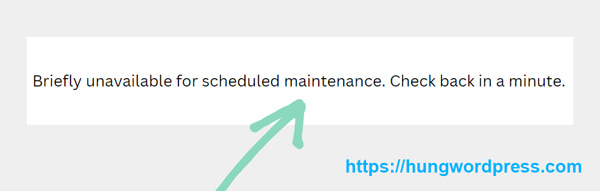
8. Lỗi briefly unavailable for scheduled maintenance trong WordPress
Khi WordPress cập nhật plugin, theme hoặc core, hệ thống sẽ tự động bật chế độ bảo trì (maintenance mode) bằng cách tạo file .maintenance trong thư mục gốc. Bình thường, sau khi update xong file này sẽ tự xóa.
👉 Lỗi xảy ra khi WordPress không xóa được file .maintenance, khiến website kẹt mãi ở chế độ bảo trì.
Nguyên nhân phổ biến
- Quá trình update bị gián đoạn (mất mạng, timeout, server quá tải).
- Plugin/Theme lỗi → update thất bại.
- Giới hạn PHP thấp (memory, execution time).
- Hosting chậm hoặc quá tải khi cập nhật nhiều plugin/theme cùng lúc.
Cách khắc phục
- Xóa file
.maintenancetrong thư mục gốc WordPress (nơi chứawp-config.php). - Tăng giới hạn PHP trong
wp-config.php:define('WP_MEMORY_LIMIT', '256M'); set_time_limit(300); - Update thủ công plugin/theme qua FTP nếu update tự động thất bại.
- Tránh update nhiều plugin/theme cùng lúc → nên update lần lượt.
- Kiểm tra error_log nếu lỗi lặp lại → có thể plugin không tương thích.
👉 Nói ngắn gọn: Website bị kẹt ở chế độ Maintenance vì file .maintenance không được xóa. Khắc phục bằng cách xóa file này, tăng giới hạn PHP, và cập nhật plugin/theme thủ công.
9. Lỗi không gửi được email
Trong WordPress, tính năng gửi email (đăng ký, đặt hàng, reset mật khẩu, liên hệ form) thường dựa vào hàm wp_mail(). Nếu cấu hình server hoặc plugin có vấn đề, hệ thống sẽ không gửi được mail → người dùng không nhận email.
Nguyên nhân phổ biến
- Hosting không hỗ trợ hàm PHP mail() → nhiều shared hosting chặn.
- Cấu hình SMTP chưa đúng (sai host, port, SSL/TLS, user/pass).
- Email gửi đi bị coi là spam → domain chưa cấu hình SPF, DKIM, DMARC.
- Plugin form lỗi (Contact Form 7, WPForms…) hoặc xung đột plugin.
- Giới hạn gửi mail của server bị vượt quá (quota).
- Firewall/SSL chặn kết nối SMTP.
Cách khắc phục
- Dùng plugin SMTP thay vì PHP mail() → ví dụ: WP Mail SMTP, Post SMTP Mailer/Email Log.
- Cấu hình SMTP chuẩn:
- SMTP Host:
smtp.gmail.com(nếu dùng Gmail) - SMTP Port:
587(TLS) hoặc465(SSL) - Authentication: ON
- Username/Password: tài khoản email của bạn
- SMTP Host:
- Tạo mật khẩu ứng dụng Gmail/Outlook thay vì dùng mật khẩu chính.
- Cấu hình bản ghi DNS cho domain gửi mail:
- SPF → xác định server nào được phép gửi mail.
- DKIM → xác thực chữ ký số.
- DMARC → giảm khả năng mail vào spam.
- Kiểm tra log email bằng plugin (Email Log) để xác định nguyên nhân.
- Liên hệ hosting nếu bị giới hạn gửi mail hoặc port SMTP bị chặn.
👉 Nói ngắn gọn: Lỗi gửi mail không hoạt động chủ yếu do hosting chặn PHP mail hoặc cấu hình SMTP sai. Khắc phục bằng cách cài plugin SMTP, dùng Gmail/Outlook SMTP, cấu hình SPF/DKIM/DMARC và kiểm tra log.
10. Lỗi Mixed Content sau khi bật HTTPS
Sau khi cài SSL và chuyển website sang HTTPS, trình duyệt có thể báo lỗi Mixed Content nghĩa là:
👉 Trang chính tải bằng HTTPS nhưng một số tài nguyên (ảnh, CSS, JS, font…) vẫn dùng HTTP, gây cảnh báo “Not Secure” hoặc chặn hiển thị.
Nguyên nhân phổ biến
- Đường dẫn cũ HTTP hardcode trong database (ảnh, link nội bộ).
- File theme/plugin gọi tài nguyên bằng HTTP thay vì HTTPS.
- CDN hoặc external resource chưa hỗ trợ HTTPS.
- Cache hoặc file tĩnh chưa được cập nhật sang HTTPS.
Cách khắc phục
- Thay thế toàn bộ link HTTP → HTTPS trong database:
- Dùng plugin: Better Search Replace, Velvet Blues Update URLs.
- Chỉnh lại file
wp-config.phpđể force SSL:define('FORCE_SSL_ADMIN', true); if (strpos($_SERVER['HTTP_X_FORWARDED_PROTO'], 'https') !== false) $_SERVER['HTTPS']='on'; - Dùng plugin Really Simple SSL để tự động fix Mixed Content.
- Kiểm tra theme/plugin: sửa code gọi file tĩnh bằng
//hoặchttps://thay vìhttp://. - Dọn cache (plugin cache, CDN, trình duyệt).
- Đảm bảo CDN hoặc server ảnh cũng hỗ trợ HTTPS.
👉 Nói ngắn gọn: Mixed Content xảy ra khi website dùng HTTPS nhưng tài nguyên vẫn tải bằng HTTP. Cách xử lý: thay toàn bộ link HTTP trong database, sửa theme/plugin, dùng plugin hỗ trợ SSL và clear cache.
Các lỗi WordPress ít gặp nhưng quan trọng
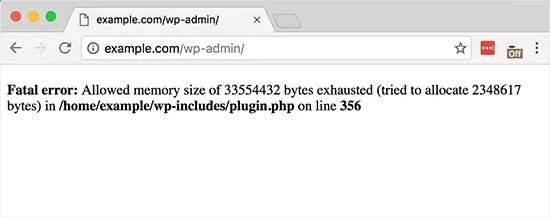
11. Lỗi “Memory Exhausted” (Allowed memory size exhausted)
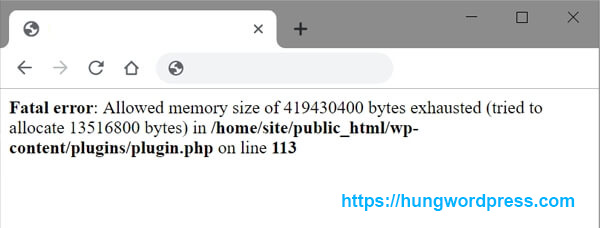
Đây là lỗi PHP trong WordPress khi website vượt quá giới hạn bộ nhớ được cấp cho PHP. Thông báo thường thấy:
Fatal error: Allowed memory size of 67108864 bytes exhausted (tried to allocate ... bytes)
→ Có nghĩa là website cần nhiều RAM hơn để chạy, nhưng PHP không đủ tài nguyên.
Nguyên nhân phổ biến
- Website có nhiều plugin/theme nặng → ngốn nhiều bộ nhớ.
- Truy vấn PHP phức tạp hoặc plugin lỗi, gây tiêu tốn RAM.
- Giới hạn
WP_MEMORY_LIMITthấp (mặc định 32MB hoặc 64MB). - Hosting cấu hình giới hạn memory thấp.
Cách khắc phục
✅ Tăng giới hạn bộ nhớ WordPress
- Thêm dòng này vào file
wp-config.php(trước dòng That’s all, stop editing!):define('WP_MEMORY_LIMIT', '256M');
✅ Tăng memory trong php.ini (nếu có quyền chỉnh VPS/hosting): memory_limit = 256M
✅ Tăng trong .htaccess (nếu hosting cho phép): php_value memory_limit 256M
✅ Giảm tải bộ nhớ
- Xóa plugin/theme không dùng đến.
- Dùng plugin cache (LiteSpeed, WP Rocket) để giảm truy vấn nặng.
- Tối ưu database bằng WP-Optimize hoặc tương tự.
✅ Liên hệ hosting
- Nếu đã chỉnh nhưng vẫn bị giới hạn → do gói hosting khóa memory limit → cần nâng cấp gói.
👉 Nói ngắn gọn: Lỗi Memory Exhausted xảy ra khi WordPress vượt giới hạn RAM cho PHP. Khắc phục bằng cách tăng giới hạn bộ nhớ trong wp-config.php, php.ini, .htaccess, đồng thời tối ưu plugin/theme và database.
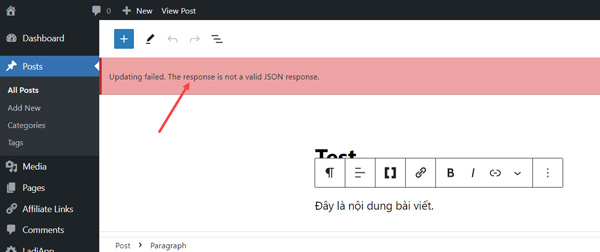
12. Lỗi “Updating failed. The response is not a valid JSON response”
Xảy ra khi chỉnh sửa hoặc lưu bài viết/trang (thường trên Gutenberg editor). Nghĩa là WordPress không nhận được phản hồi JSON hợp lệ từ server.
Nguyên nhân phổ biến
- Cấu hình Permalink sai hoặc file
.htaccesslỗi. - Xung đột plugin/theme chặn REST API.
- REST API bị chặn (do plugin bảo mật, tường lửa, ModSecurity, Cloudflare).
- HTTPS cấu hình chưa chuẩn (mixed content, SSL lỗi).
- Hosting yếu, timeout, hạn chế bộ nhớ PHP.
Cách khắc phục
- Lưu lại Permalink để reset
.htaccess. - Kiểm tra REST API tại
https://yourdomain.com/wp-json/. - Sửa file
.htaccessvề cấu hình chuẩn của WordPress. - Đảm bảo HTTPS chuẩn (dùng plugin Really Simple SSL).
- Tắt plugin và đổi theme để tìm nguyên nhân xung đột.
- Liên hệ hosting nếu bị ModSecurity hoặc giới hạn server.
- Tăng PHP memory limit trong
wp-config.php:define('WP_MEMORY_LIMIT', '256M');
👉 Tóm gọn: Lỗi này xảy ra khi WordPress không nhận JSON hợp lệ do REST API bị chặn hoặc cấu hình sai. Khắc phục bằng cách reset Permalink, kiểm tra REST API, sửa .htaccess, đảm bảo HTTPS chuẩn, tắt plugin xung đột và tăng giới hạn PHP.
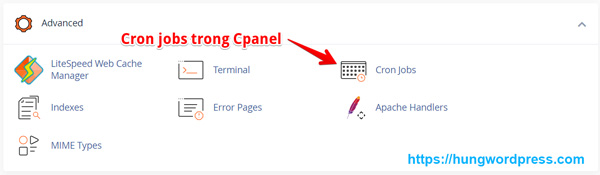
13. Lỗi cron job không chạy
Nguyên nhân chính
- Hosting tắt
wp-cron.phphoặc bị chặn bởi cấu hình server. - Lưu lượng truy cập thấp khiến cron nội bộ không kích hoạt.
- Plugin hoặc theme xung đột làm cron bị treo.
- Sai cấu hình khi thiết lập cron job thủ công trên server.
Cách khắc phục
- Kiểm tra wp-cron.php: Đảm bảo file còn hoạt động, không bị chặn.
- Bật lại WP-Cron trong
wp-config.php(xóadefine('DISABLE_WP_CRON', true);nếu có). - Tạo cron job thủ công trên server bằng cPanel/CLI để gọi:
wget -q -O - https://yourdomain.com/wp-cron.php?doing_wp_cron >/dev/null 2>&1
- Dùng plugin hỗ trợ như WP Crontrol để xem, sửa và chạy lại cron.
- Kiểm tra xung đột plugin/theme nếu cron vẫn không chạy.
👉 Tóm lại, lỗi cron job thường do wp-cron bị vô hiệu hoặc server không kích hoạt đúng cách, có thể xử lý bằng bật lại cron, tạo cron thủ công trên server, hoặc dùng plugin kiểm tra.
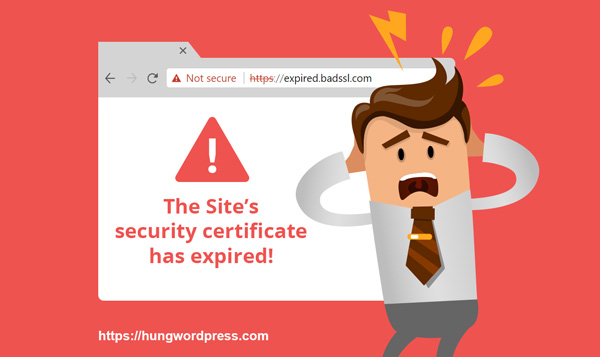
14. Lỗi SSL expired
SSL expired là tình trạng chứng chỉ SSL/TLS của website hết hạn. Khi đó, trình duyệt sẽ cảnh báo “Your connection is not private” hoặc “SSL Certificate Expired”, làm người dùng lo ngại và rời bỏ website.
Nguyên nhân:
- Chứng chỉ SSL không được gia hạn kịp thời.
- Quản trị viên quên bật chế độ tự động renew (Let’s Encrypt, Certbot, Cloudflare…).
- Lỗi đồng bộ thời gian máy chủ.
Hậu quả:
- Website mất uy tín, người dùng không thể truy cập an toàn.
- Giảm thứ hạng SEO do Google đánh giá website không an toàn.
- Nguy cơ bị chặn hoàn toàn trên một số trình duyệt.
Cách khắc phục:
- Kiểm tra hạn dùng SSL định kỳ (qua hosting, Cloudflare, SSL checker).
- Gia hạn chứng chỉ thủ công hoặc bật tự động gia hạn.
- Cập nhật cấu hình máy chủ để tránh lỗi đồng bộ thời gian.
- Sử dụng dịch vụ SSL trả phí uy tín để giảm rủi ro hết hạn bất ngờ.
👉 Đây là lỗi phổ biến nhưng dễ phòng tránh nếu thiết lập auto-renew SSL và giám sát chứng chỉ thường xuyên.
15. Lỗi plugin/theme không tương thích PHP
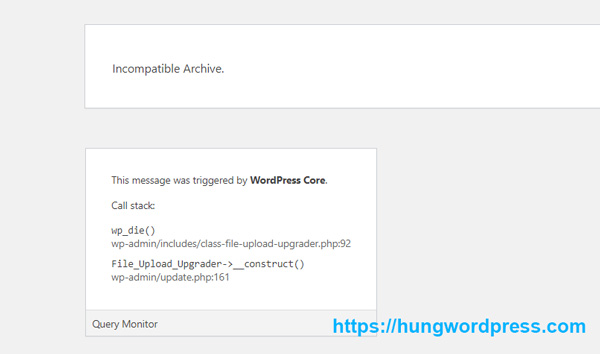
Nguyên nhân:
- Plugin hoặc theme được viết cho phiên bản PHP cũ, không hỗ trợ các hàm/mã mới.
- Hosting đã nâng cấp PHP (ví dụ từ 7.4 lên 8.1) nhưng plugin/theme chưa cập nhật.
- Xung đột giữa nhiều plugin sử dụng thư viện PHP khác nhau.
Triệu chứng thường gặp:
- Website hiển thị lỗi 500 Internal Server Error.
- Trang trắng (White Screen of Death).
- Lỗi Fatal error hoặc Parse error liên quan đến cú pháp PHP.
- Một số tính năng plugin/theme không hoạt động.
Cách khắc phục:
- Kiểm tra phiên bản PHP trong hosting và so sánh với yêu cầu của plugin/theme.
- Hạ cấp hoặc nâng cấp PHP phù hợp.
- Cập nhật plugin/theme lên bản mới nhất.
- Nếu không còn hỗ trợ: thay thế plugin/theme khác tương thích.
- Kích hoạt debug trong WordPress (
define('WP_DEBUG', true);) để tìm lỗi chính xác.
👉 Đây là lỗi rất phổ biến sau mỗi lần hosting nâng cấp PHP, do đó nên kiểm tra khả năng tương thích trước khi nâng phiên bản.
16. Lỗi không upload được theme/plugin (kích thước lớn)
Nguyên nhân:
- Giới hạn mặc định của hosting/ngôn ngữ PHP:
upload_max_filesizequá nhỏ.post_max_sizekhông đủ lớn.max_execution_timequá thấp (upload lâu bị timeout).
- Theme/plugin có dung lượng lớn (50MB+).
- Một số hosting shared chặn upload file nặng qua wp-admin.
Cách khắc phục:
- Tăng giới hạn PHP trong
php.inihoặc.htaccess:upload_max_filesize = 256M post_max_size = 256M max_execution_time = 300
- Chỉnh trong wp-config.php:
define('WP_MEMORY_LIMIT', '256M'); - Nếu không có quyền chỉnh PHP: liên hệ hosting để nâng giới hạn.
- Upload thủ công qua FTP/File Manager:
- Giải nén theme/plugin.
- Upload vào thư mục
/wp-content/themes/hoặc/wp-content/plugins/. - Kích hoạt trong wp-admin.
👉 Lỗi này chủ yếu do giới hạn server quá thấp, xử lý bằng cách tăng giới hạn hoặc upload thủ công qua FTP.
17. Lỗi “Too Many Redirects”
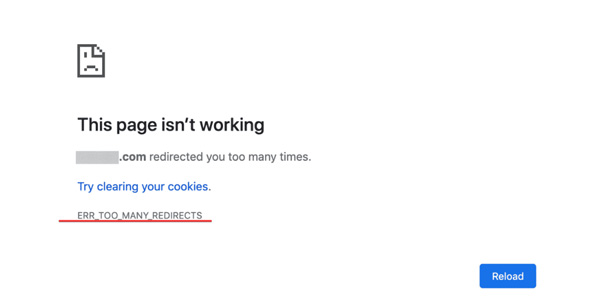
Đây là lỗi xảy ra khi trình duyệt bị chuyển hướng liên tục giữa nhiều URL khác nhau, tạo ra một vòng lặp vô hạn và không thể tải trang. Thông báo thường thấy là “ERR_TOO_MANY_REDIRECTS” hoặc “Trang đã chuyển hướng quá nhiều lần”.
Nguyên nhân phổ biến:
- Cấu hình sai URL trong WordPress (khác nhau giữa
http/httpshoặcwww/non-www). - Plugin tạo redirect (SEO, cache, SSL) gây xung đột.
- Sai cấu hình HTTPS/SSL khi bật bắt buộc chuyển hướng http → https nhưng thiết lập chưa đồng bộ.
- File .htaccess hoặc Nginx config lỗi dẫn đến vòng lặp redirect.
- Cookie hoặc cache trình duyệt hỏng.
Cách khắc phục:
- Xóa cookie và cache của trình duyệt.
- Kiểm tra lại URL trong WordPress Address (URL) và Site Address (URL).
- Tạm thời tắt plugin redirect/SSL/SEO rồi kiểm tra.
- Sửa file .htaccess về mặc định của WordPress.
- Kiểm tra cấu hình SSL/HTTPS trên hosting và plugin hỗ trợ (ví dụ Really Simple SSL).
👉 Nói ngắn gọn: “Too Many Redirects” là lỗi vòng lặp chuyển hướng, thường do cấu hình URL hoặc plugin gây ra. Giải pháp là kiểm tra URL, plugin, SSL và file .htaccess.
Mẹo phòng tránh lỗi WordPress
- Backup định kỳ (UpdraftPlus, All-in-One WP Migration).
- Test plugin/theme trên staging site.
- Hạn chế plugin kém chất lượng.
- Sử dụng hosting uy tín, hỗ trợ tốt.
- Thường xuyên check log lỗi.
5. Kết luận
Lỗi WordPress là chuyện khó tránh, nhất là khi bạn cài nhiều plugin hoặc update liên tục. Nhưng với kiến thức cơ bản và một số thủ thuật, bạn có thể tự xử lý phần lớn vấn đề.
Hy vọng bài viết “Top lỗi WordPress thường gặp và cách khắc phục hiệu quả cho người mới” trên HungWordPress.com sẽ trở thành tài liệu gối đầu cho bạn.
Trong quá trình làm việc với WordPress gặp các lỗi khó nhằn hoặc không giải quyết được có thể inbox mình sẽ hỗ trợ zalo: 0964.555.805
Liên hệ ngay với chúng tôi qua các kênh dưới đây, đội ngũ sẽ phản hồi nhanh nhất có thể.